Tạo văn bản trình ký
1. Tổng quan
Người dùng có thể tạo văn bản trình ký với 1, 2, 3 hoặc nhiều cấp phê duyệt/ký, tùy theo quy trình của văn bản.
Trong ví dụ minh họa, quy trình gồm 2 cấp: 1 phê duyệt và 1 ký duyệt.
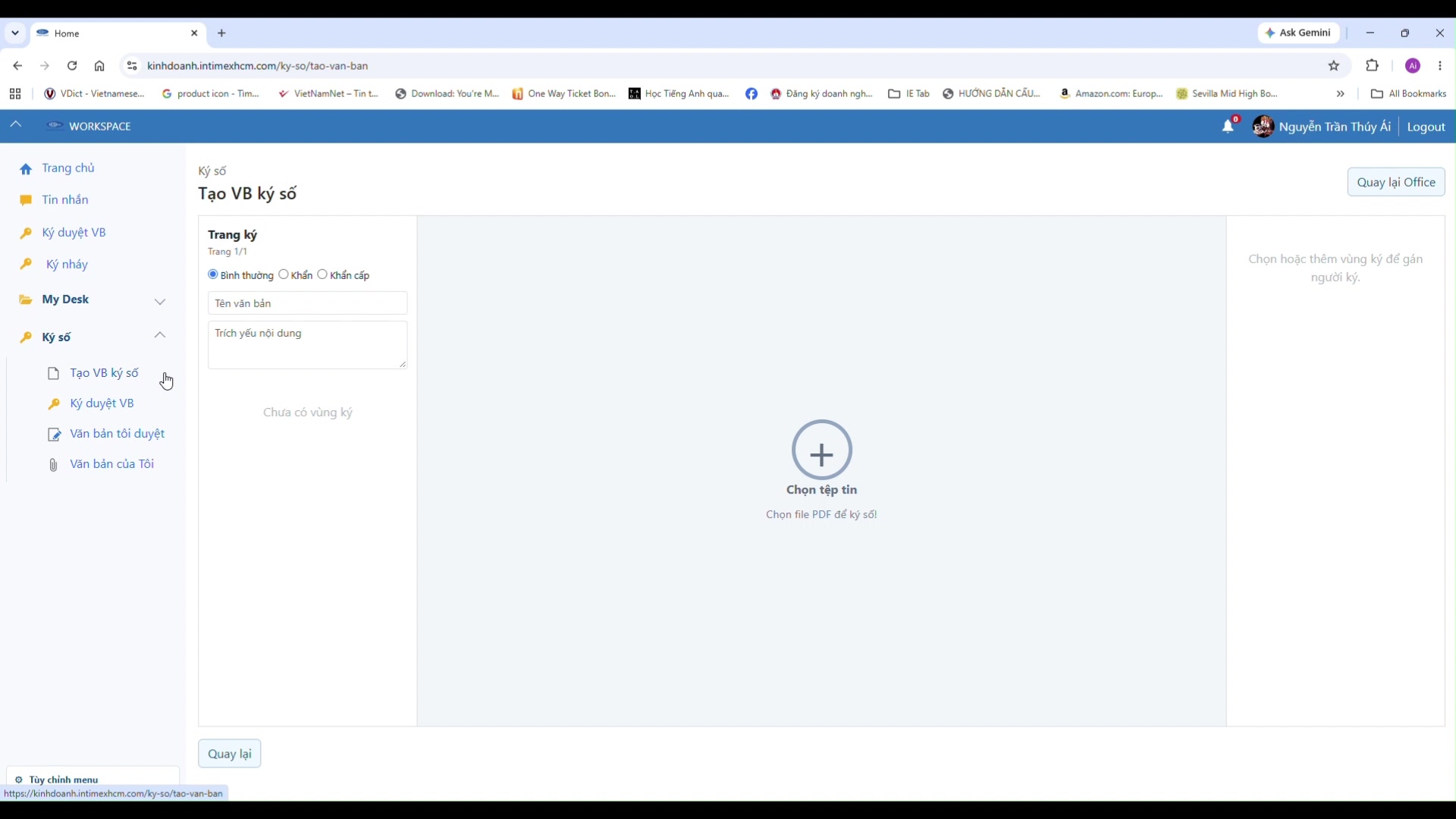
2. Mở chức năng Tạo VB ký số
Vào:
Ký số → Tạo VB ký số
3. Chọn file PDF
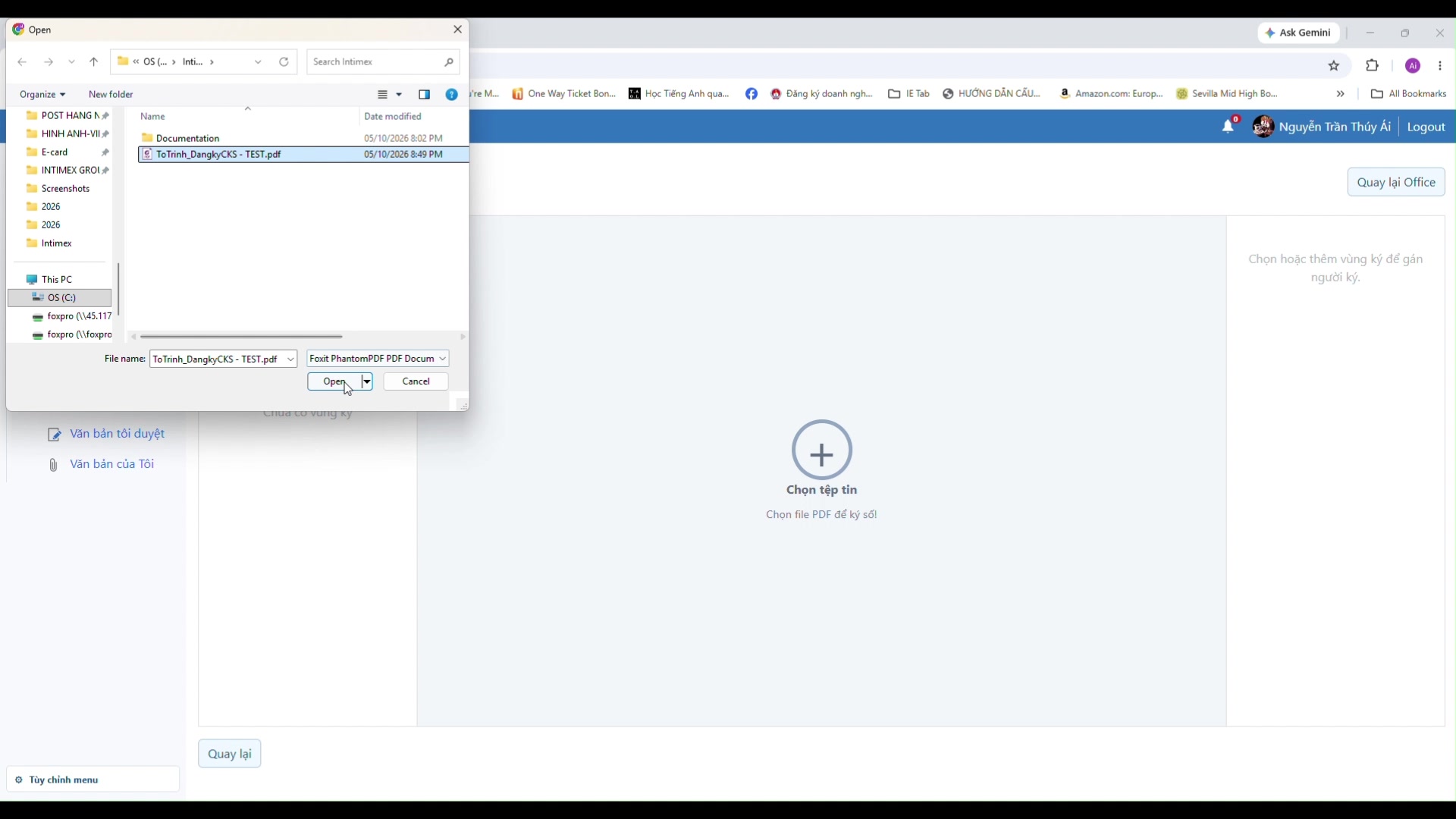
Tại màn hình tạo văn bản, chọn Chọn PDF để tải văn bản cần trình ký.
Sau khi chọn, file PDF được tải lên và hiển thị trên màn hình để người dùng tiếp tục thiết lập thông tin trình ký.
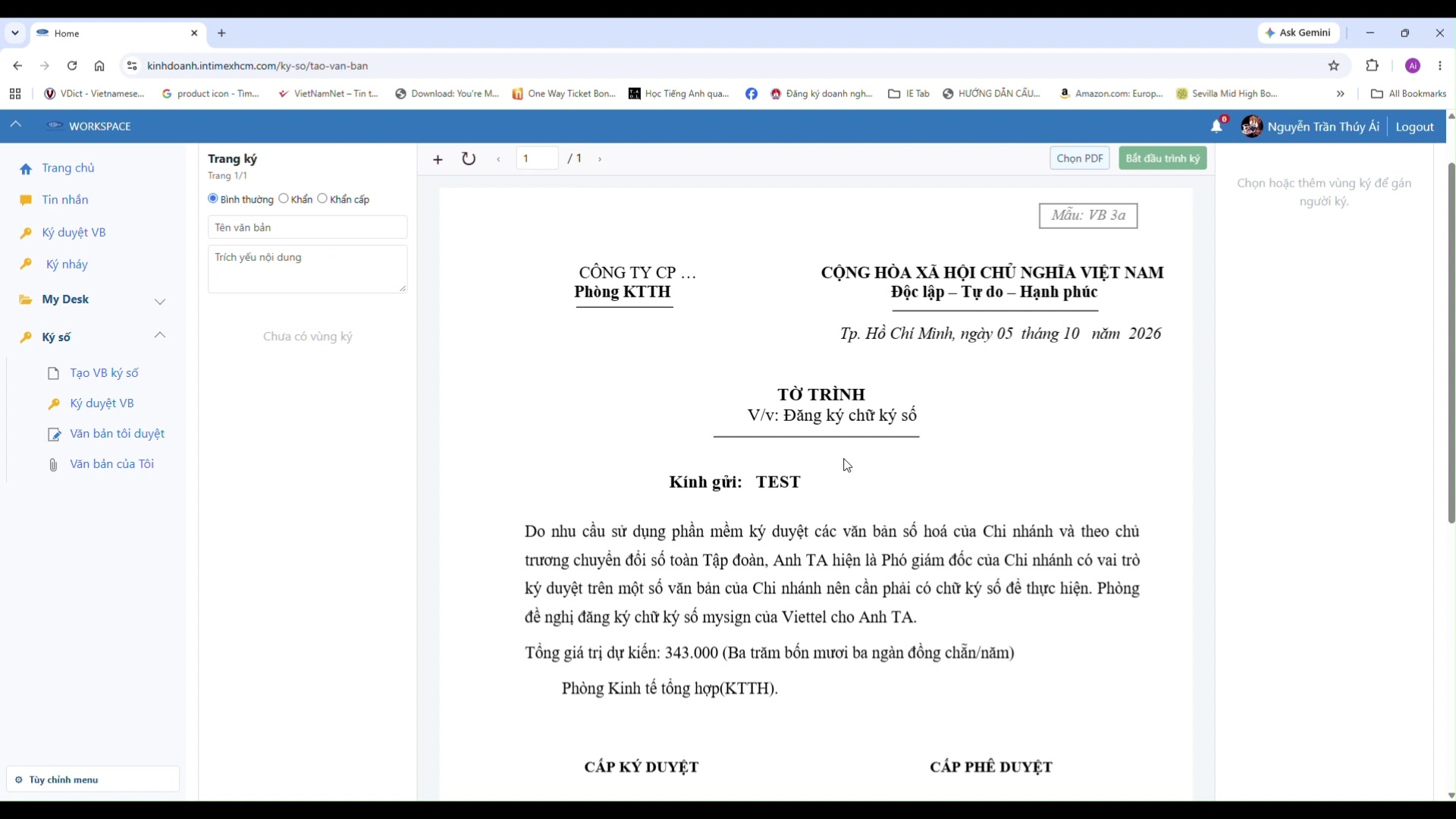
Có thể thay thế PDF khi văn bản còn chỉnh sửa
Trong khi văn bản vẫn còn ở trạng thái chỉnh sửa, người dùng có thể xóa file PDF đã tải lên và chọn file PDF khác bằng Chọn PDF.
4. Nhập thông tin văn bản
Màn hình tạo văn bản gồm các thông tin liên quan đến văn bản, nội dung, file PDF, vùng ký, người tham gia và các cấp phê duyệt/ký.
Người dùng nhập các thông tin cần thiết, trong đó có:
- Mức độ xử lý: Bình thường / Khẩn / Khẩn cấp.
- Tên văn bản.
- Trích yếu nội dung.
5. Chọn người ký
Chọn Chọn người ký để lựa chọn người tham gia vào quy trình.
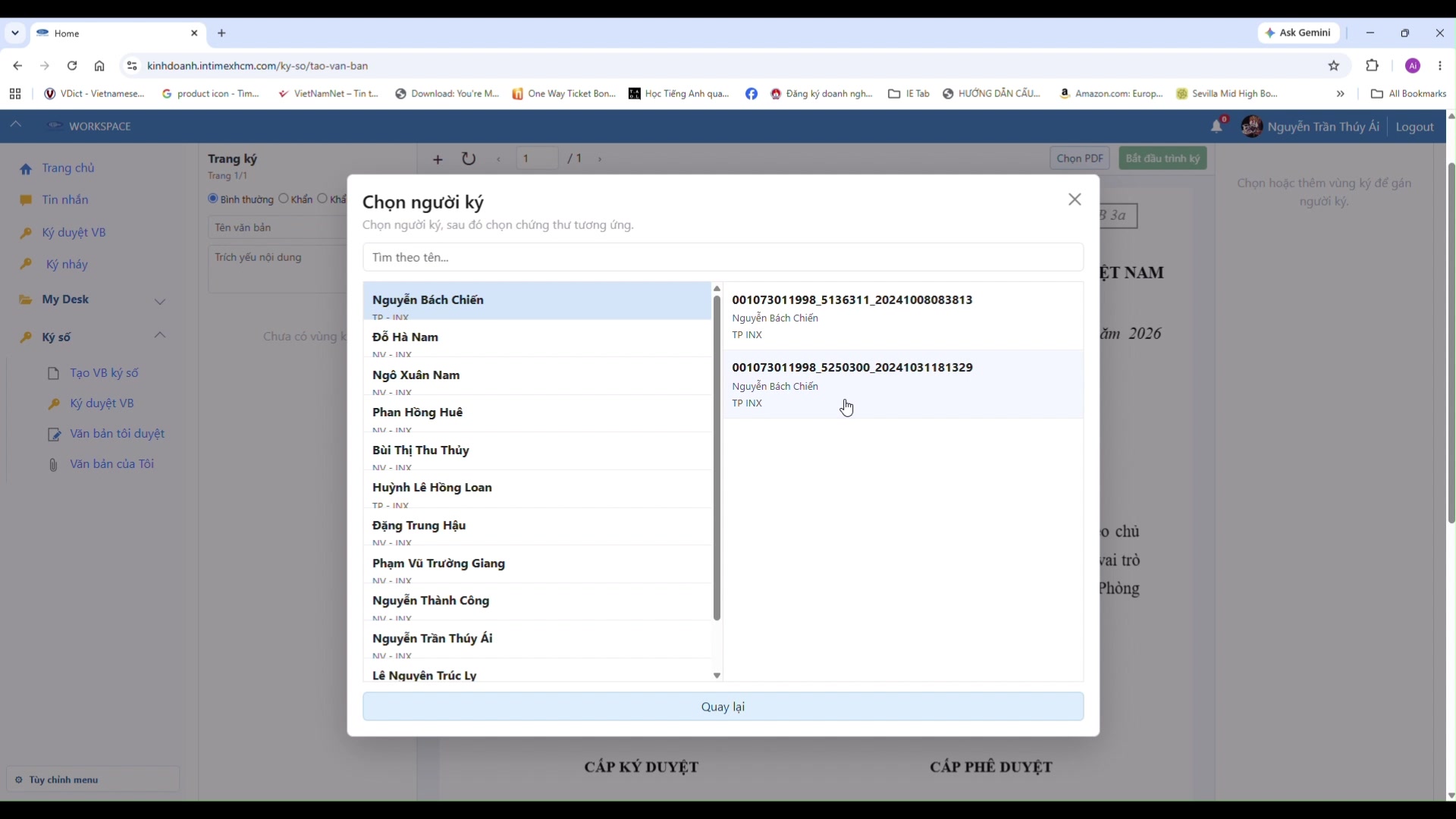
Tại cửa sổ Chọn người ký, người dùng có thể tìm kiếm theo tên tại ô Tìm theo tên....
6. Chọn chứng thư của người ký
Sau khi chọn người ký, chọn chứng thư tương ứng của người đó.
Hệ thống hiển thị thông tin chứng thư tương ứng để người dùng lựa chọn.
7. Thiết lập cấp ký duyệt
Quy trình có thể gồm nhiều cấp phê duyệt/ký tùy theo văn bản.
Trong ví dụ minh họa, văn bản có:
- Cấp ký duyệt.
- Cấp phê duyệt.
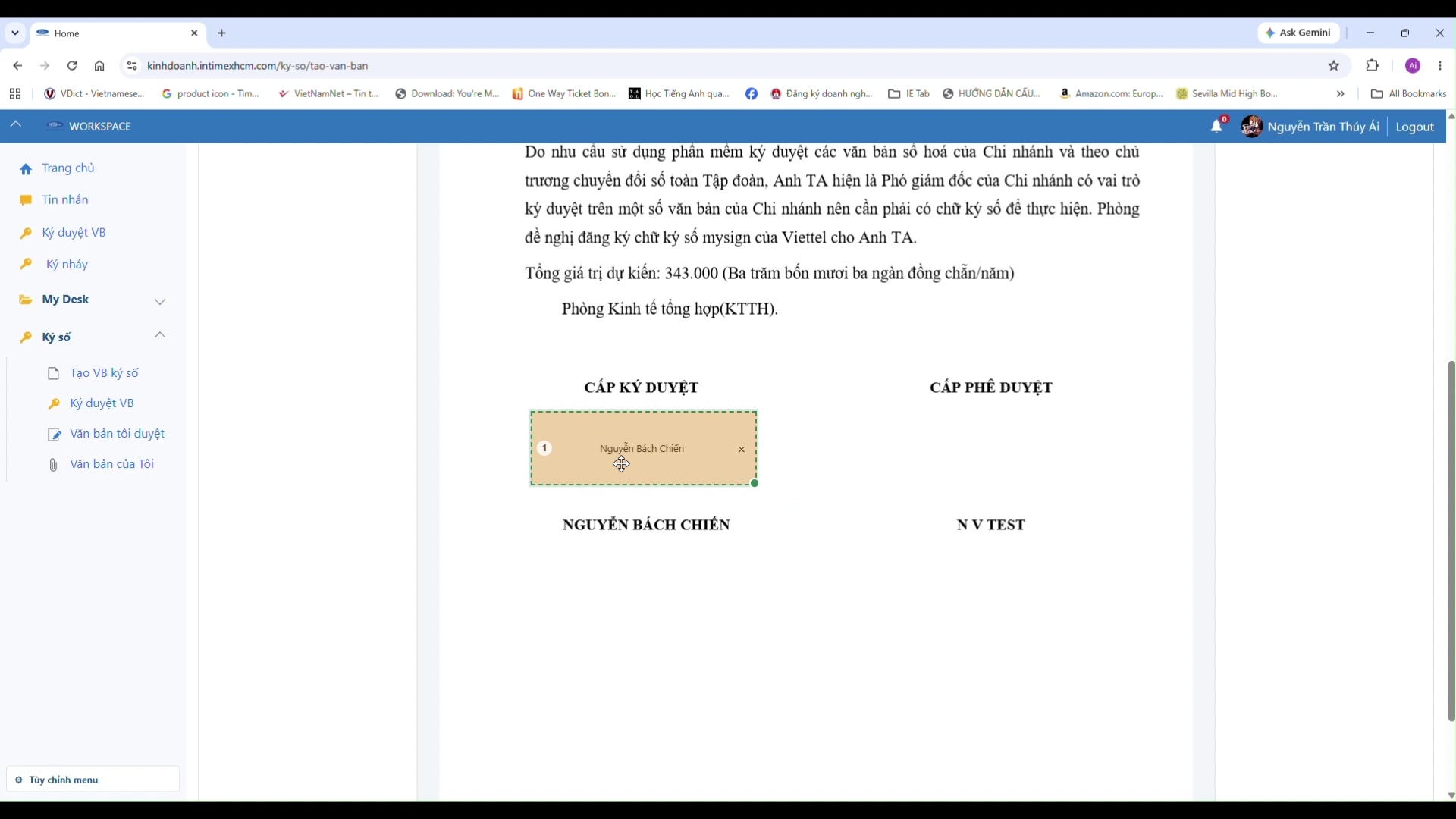
8. Gán người ký vào vùng ký trên PDF
Sau khi thiết lập người tham gia, người dùng chọn hoặc thêm vùng ký trên PDF để gán cho người ký tương ứng.
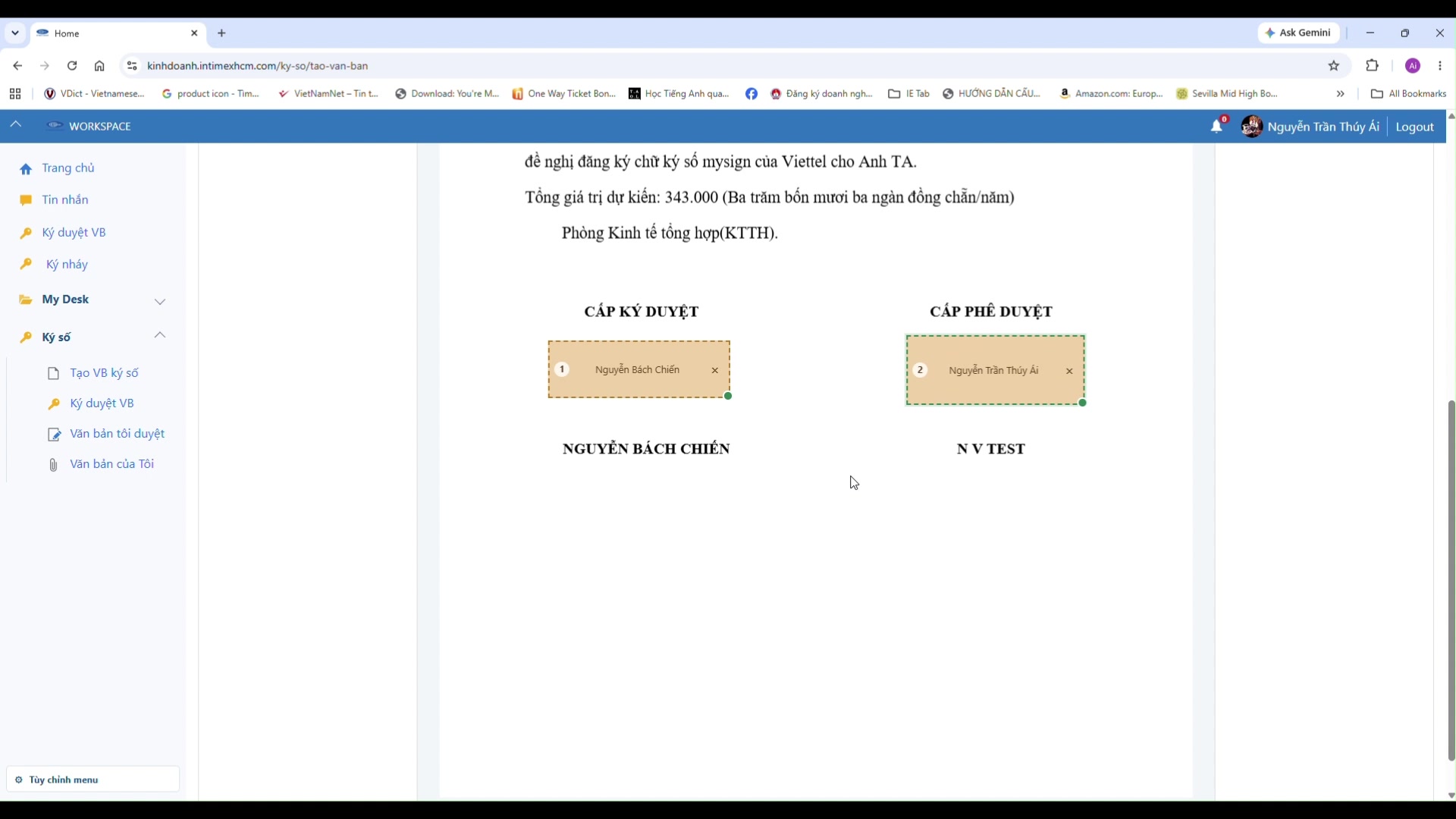
9. Kiểm tra người ký và chứng thư
Khi chọn một vùng ký, hệ thống hiển thị thông tin của người ký và chứng thư tương ứng.
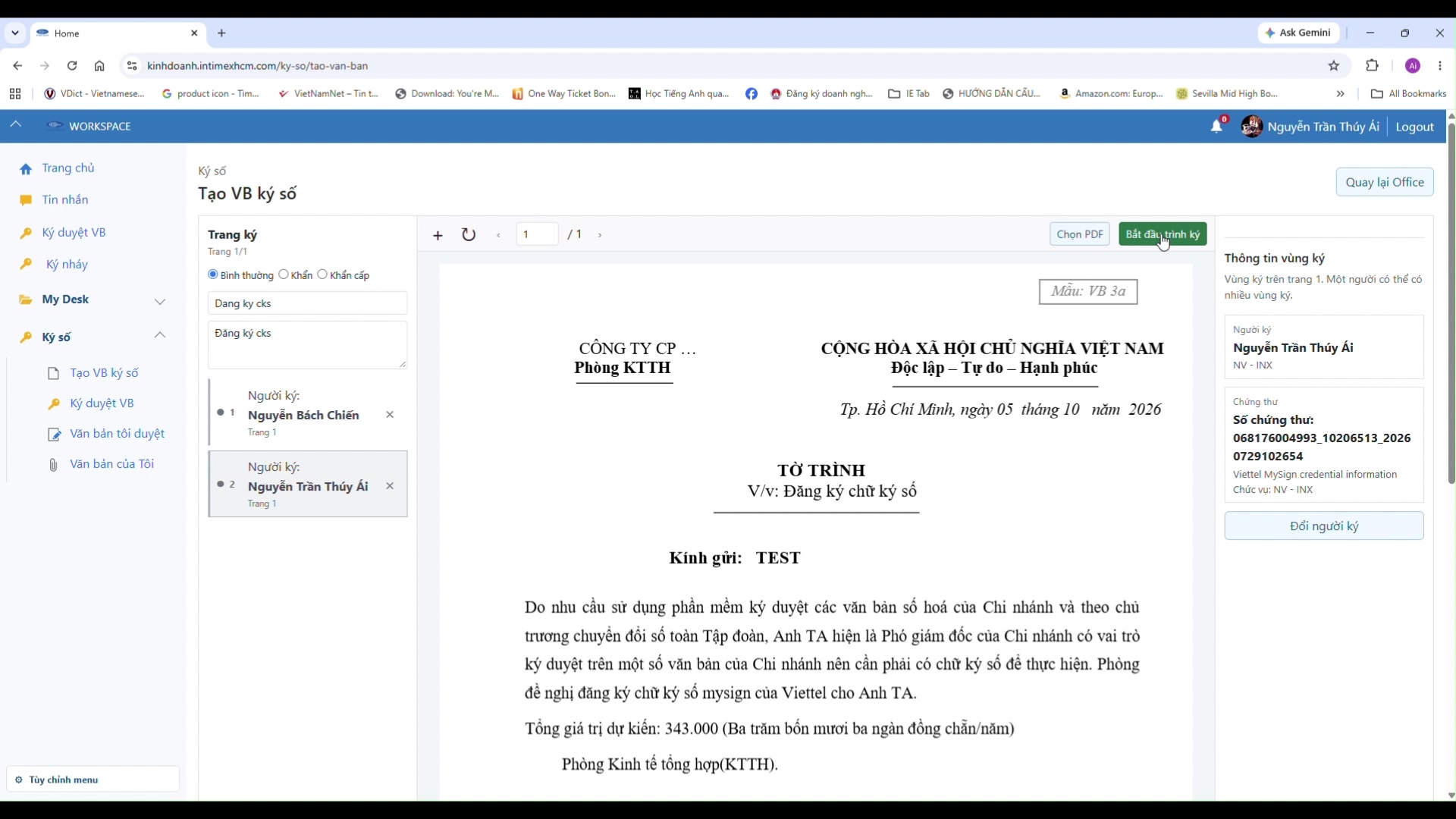
Thông tin cần kiểm tra gồm:
- Người ký.
- Chứng thư.
- Số chứng thư.
- Thông tin/chức vụ của chứng thư được hệ thống hiển thị.
Nếu cần thay đổi người ký, sử dụng Đổi người ký.
10. Kiểm tra trước khi trình ký
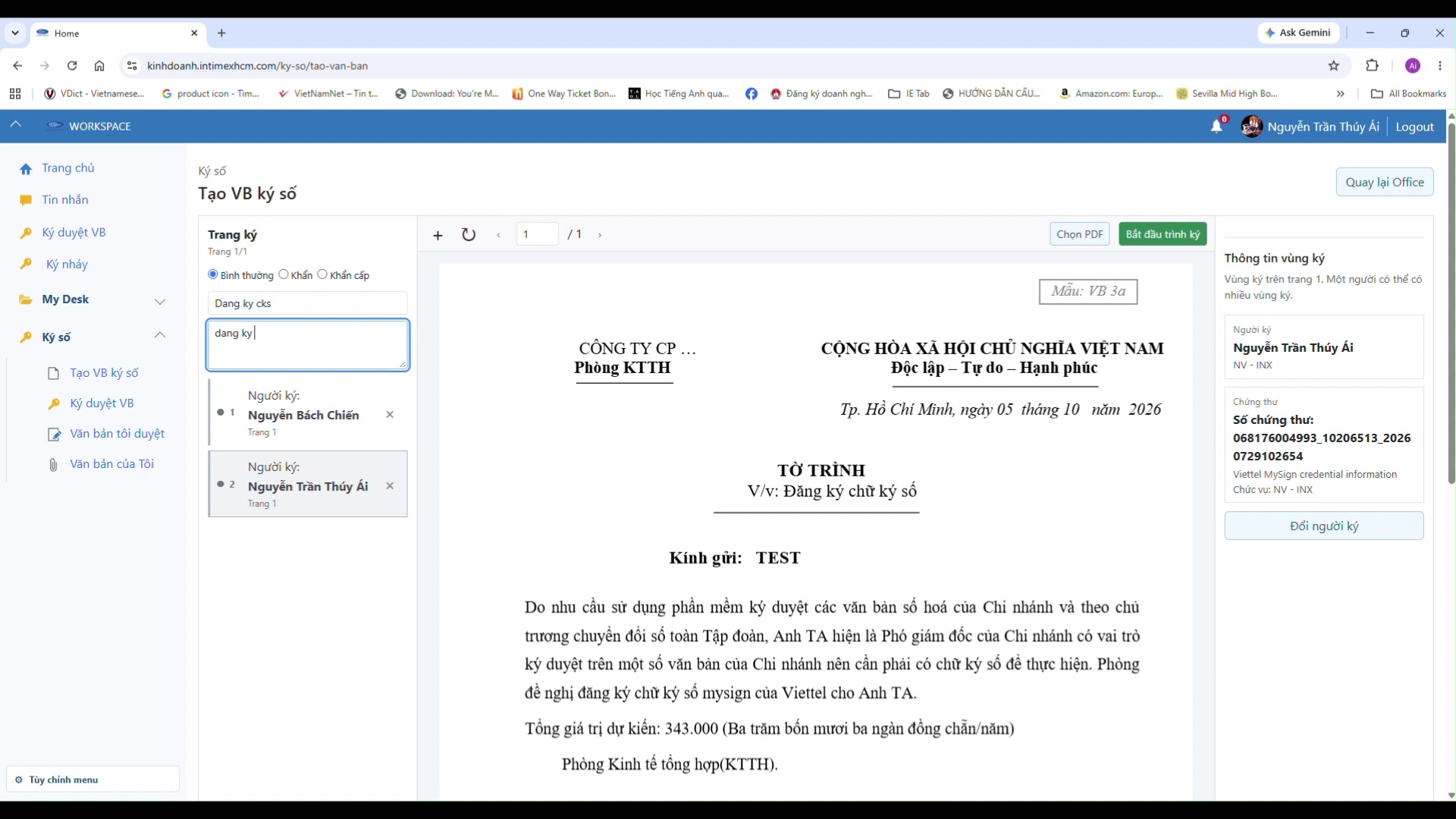
Trước khi gửi văn bản, cần kiểm tra:
- File PDF.
- Nội dung văn bản.
- Người tham gia.
- Cấp phê duyệt.
- Cấp ký.
- Thông tin chứng thư của người ký.
Quan trọng
Sau khi cấp phê duyệt đầu tiên thực hiện Duyệt hoặc Từ chối, file PDF không thể được chỉnh sửa hoặc thay thế.
11. Bắt đầu trình ký
Sau khi hoàn tất việc kiểm tra, chọn Bắt đầu trình ký để gửi văn bản theo quy trình.
Hệ thống hiển thị thông báo xác nhận việc gửi yêu cầu ký.
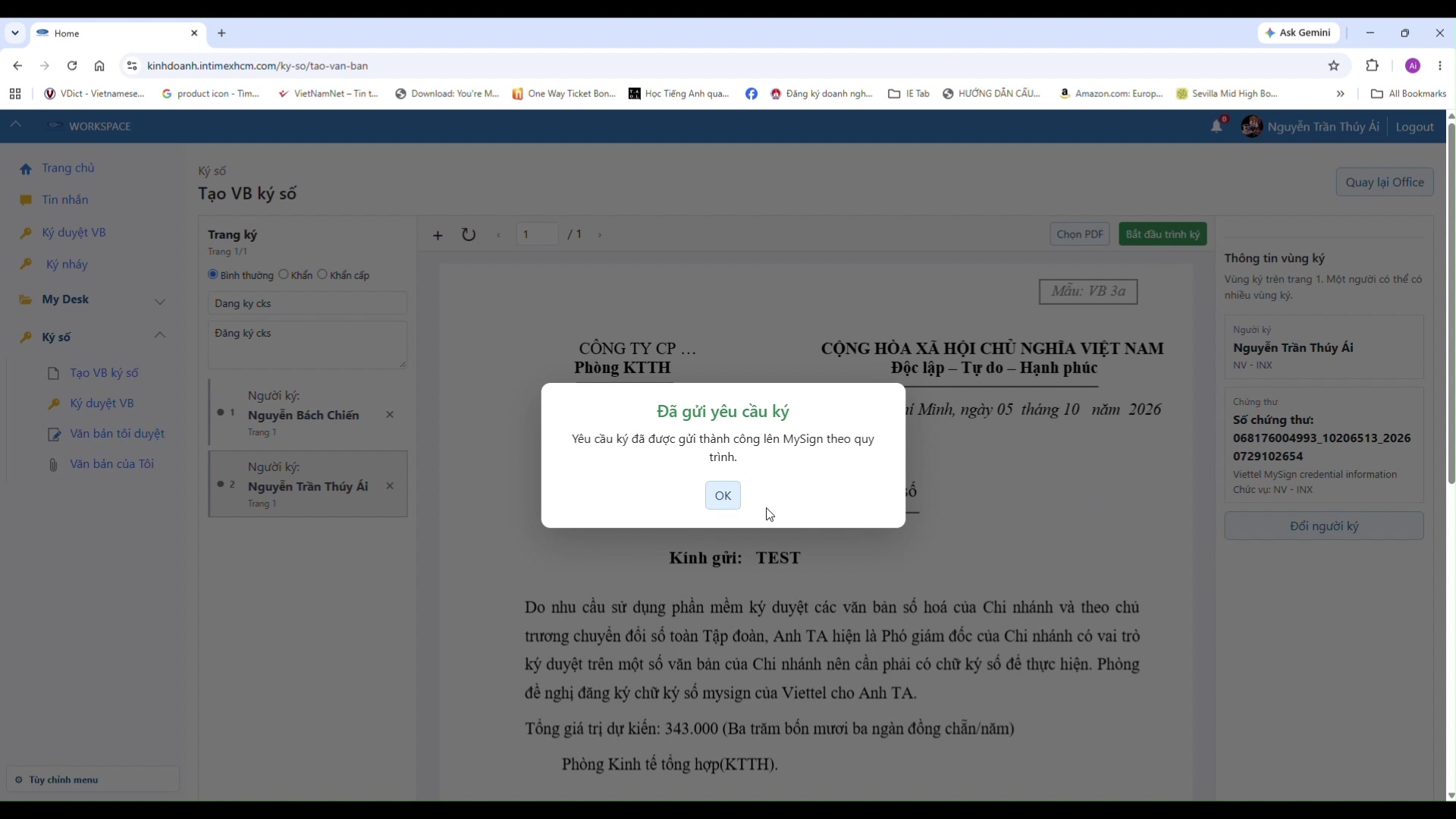
Thông báo cho biết yêu cầu ký đã được gửi thành công lên MySign theo quy trình.
12. Kiểm tra văn bản đã gửi
Vào Ký số → Văn bản của Tôi để xem các văn bản do người dùng tạo.
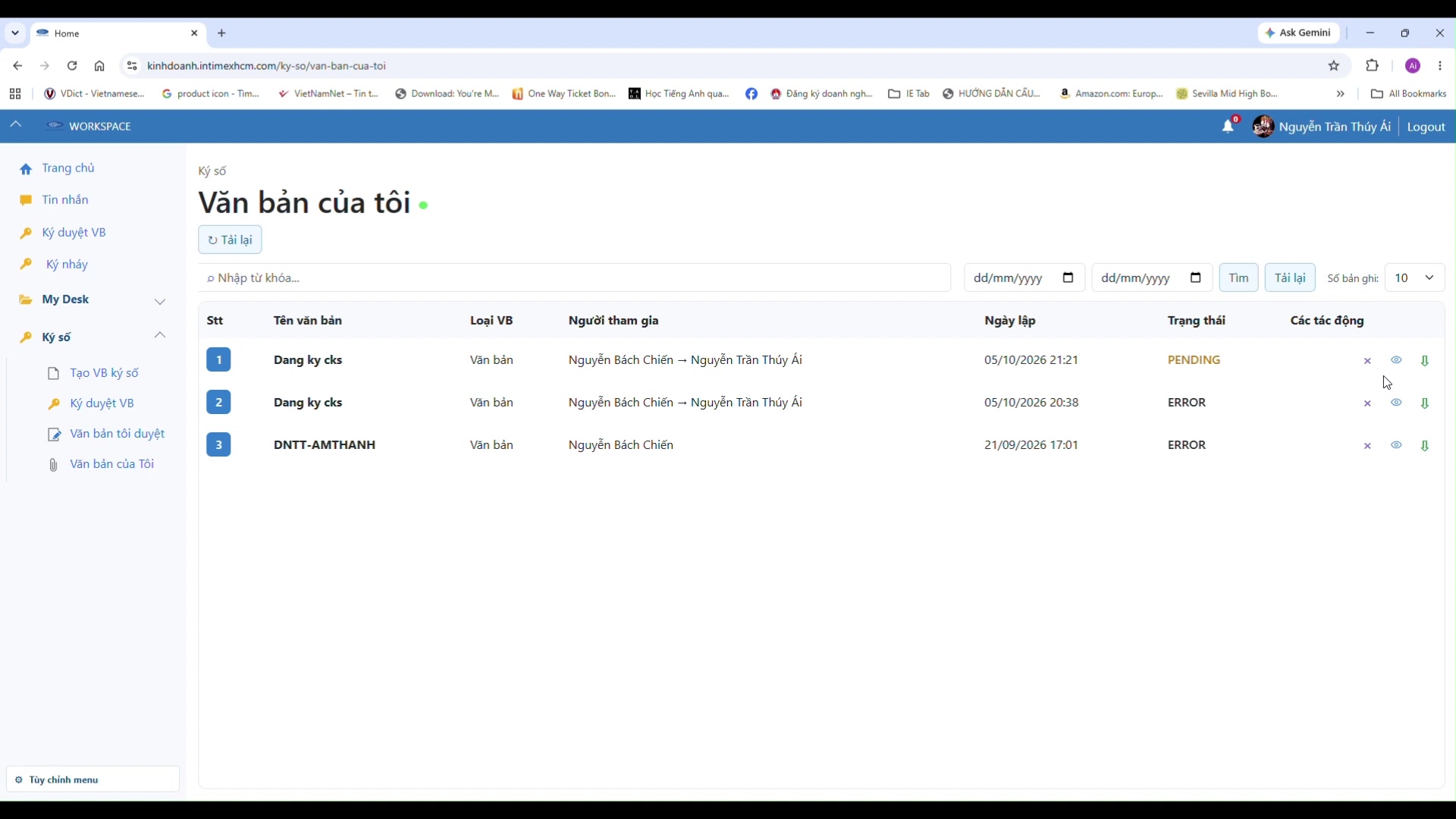
Người dùng có thể:
- Tìm kiếm theo từ khóa.
- Chọn khoảng thời gian.
- Tìm kiếm.
- Tải lại danh sách.
- Chọn số dòng/trang.
- Xem văn bản.
- Tải xuống.
- Thực hiện các tác động khi trạng thái văn bản cho phép.
Danh sách gồm các thông tin chính:
- STT.
- Tên văn bản.
- Loại VB.
- Người tham gia.
- Ngày lập.
- Trạng thái.
- Các tác động.
Một số trạng thái được thể hiện trên màn hình hệ thống, ví dụ PENDING, ERROR và CANCEL.
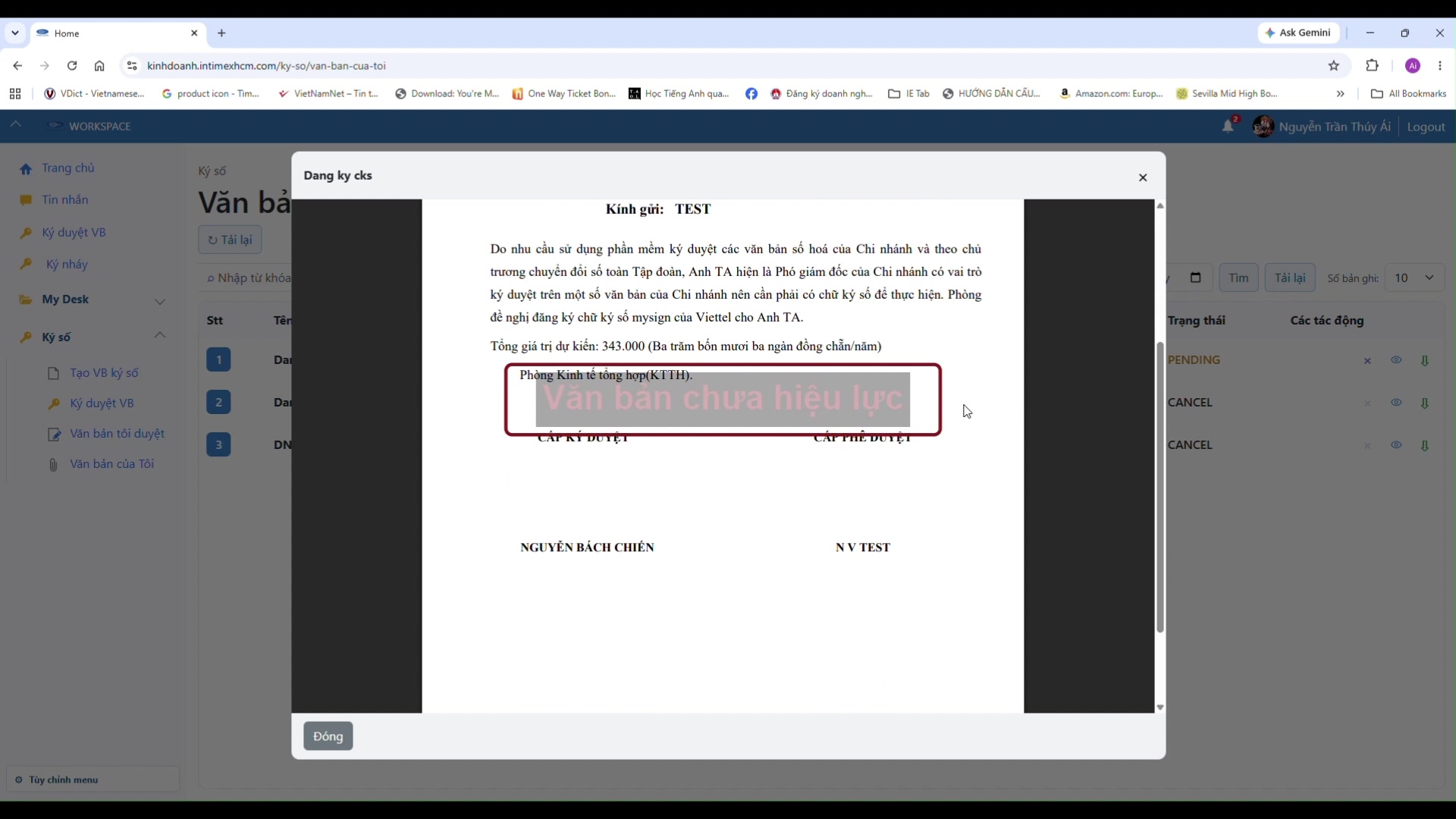
13. Xem lại văn bản đã gửi
Từ danh sách Văn bản của Tôi, người dùng có thể mở văn bản để xem lại nội dung.
14. Quy tắc nghiệp vụ quan trọng
Văn bản không còn chỉnh sửa sau khi có hành động ở cấp phê duyệt
Khi đã có bất kỳ hành động nào ở cấp phê duyệt, văn bản không còn ở trạng thái chỉnh sửa.
Quy tắc chuyển cấp
Theo quy tắc nghiệp vụ đã xác nhận, sau khi cấp đầu tiên thực hiện Duyệt hoặc Từ chối, văn bản không hiển thị tại cấp tiếp theo.